
Como otimizar um celular Android
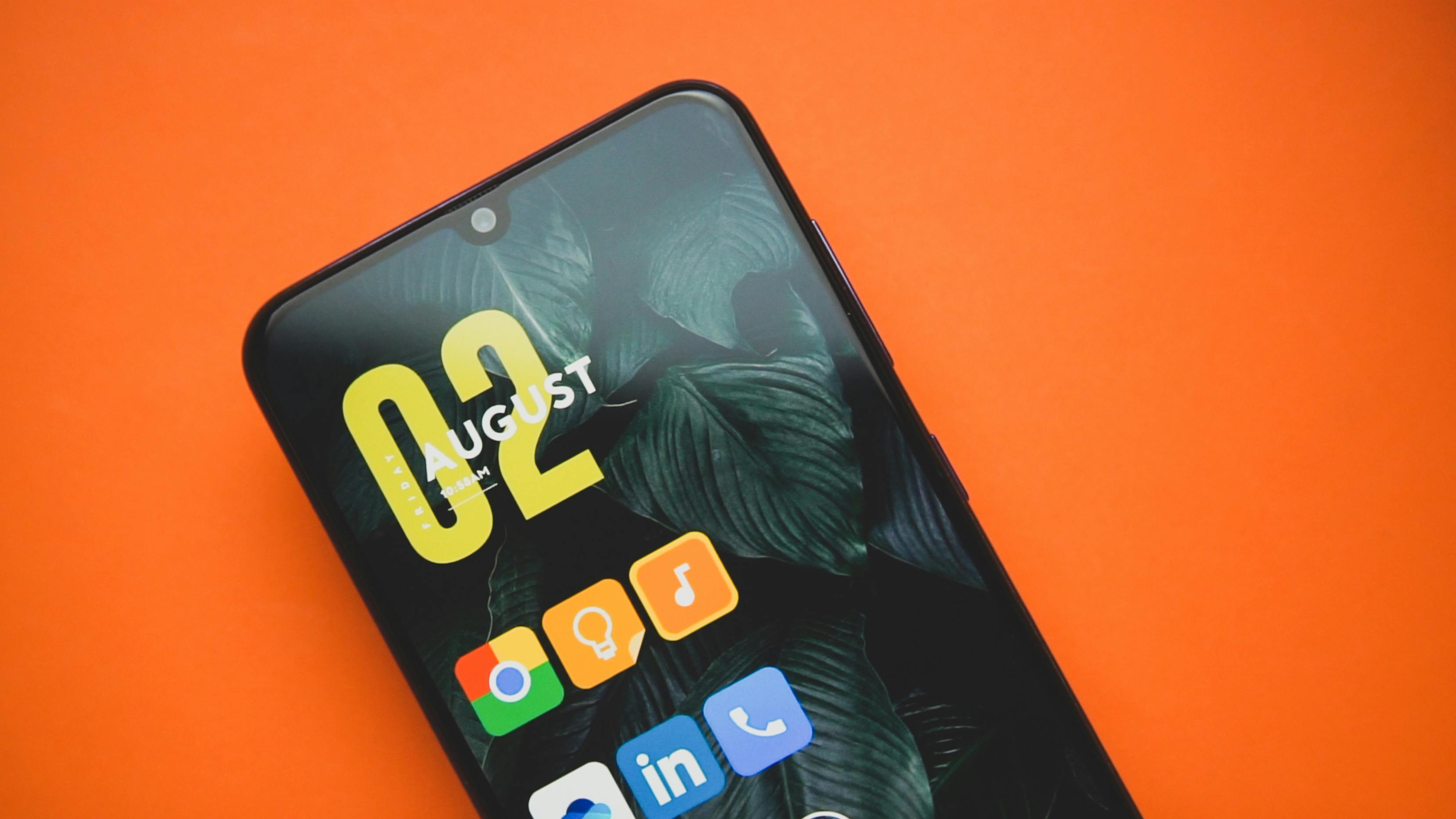
Uma otimização bem-feita deixa o celular mais rápido, com bateria mais duradoura, mais espaço livre e menos travamentos. Além disso ajuda a manter seus dados mais seguros e prolonga a vida útil do aparelho — especialmente útil em modelos mais antigos. Se você não quiser fazer tudo sozinho, a Beefix oferece serviço profissional de otimização (temos 5 estrelas no Google) e pode cuidar disso para você com segurança.
Antes de começar
Passos para otimizar o celular
1) Excluir arquivos inúteis
- Abra Configurações > Armazenamento (ou Storage).
- Toque em Arquivos/Dados em cache ou em Gerenciar armazenamento.
- Exclua itens da pasta Downloads que você não precisa.
- Em apps grandes (como navegadores), abra o app > Configurações > Limpar cache.
- Opcional: use o app Files by Google para encontrar arquivos duplicados e grandes.
2) Remover aplicativos desnecessários
- Abra Configurações > Apps (ou Apps & notifications > See all apps).
- Localize o app que deseja remover.
- Toque em Desinstalar para remover ou Desativar se for um app de sistema.
- Para impedir que apps consumam em segundo plano: vá em App info > Bateria > Restringir uso em segundo plano.
3) Liberar espaço com fotos e arquivos
- Exclua fotos duplicadas e vídeos grandes.
- Mova arquivos importantes para a nuvem ou para um computador.
- Use Files by Google para detectar arquivos grandes e backups antigos.
Discover advanced trading strategies with Vertex Luxeron https://vertex-luxeron.org/

4) Identificar aplicativos nocivos
- Abra Google Play Store > Perfil > Play Protect.
- Toque em Verificar ou ative Scan apps with Play Protect.
- Se Play Protect indicar um app malicioso, desinstale imediatamente.
- Revise permissões de apps: Configurações > Apps > Permissões. Apps que pedem acesso desnecessário devem ser tratados com suspeita.
5) Otimização de bateria
- Abra Configurações > Bateria.
- Toque em Uso da bateria para identificar apps que consomem mais energia.
- Para apps que drenam a bateria, vá em App info > Bateria > Restringir atividade em segundo plano.
- Ative Economia de bateria e Adaptive Battery quando disponível.
6) Atualizar sistema e apps
- Abra Configurações > Sistema > Atualizações do sistema e instale todas as atualizações disponíveis.
- Abra Play Store > Perfil > Gerenciar apps e dispositivo > Atualizar tudo.
7) Reinício e limpeza final
- Reinicie o aparelho depois das limpezas e atualizações.
- Se o celular continuar lento, considere reset de fábrica (após backup) em Configurações > Sistema > Redefinir > Apagar todos os dados.
Dicas extras
- Desative animações em Opções do desenvolvedor.
- Evite widgets e papéis de parede animados.
- Limite sincronização automática de apps que não precisa.
- Revise permissões de apps periodicamente.
- Feche apps que travam constantemente e reinstale se necessário.
- Verifique apps que mostram anúncios invasivos.
Para mais informações sobre atualizações, novidades e apicativos Android, acesse o site oficial
Quando levar à Beefix?
Se, mesmo após seguir todos esses passos, o celular continuar lento ou apresentando problemas, a Beefix oferece serviço de otimização profissional, incluindo:
- Limpeza segura de arquivos e cache
- Remoção de malwares e apps nocivos
- Backup e recuperação de dados
- Ajustes avançados de sistema e bateria
A Beefix possui 5 estrelas de avaliação no Google, garantindo confiança e qualidade no serviço.
Caso necessite de reparo em celulares Samsung, como, troca de tela, troca de bateria, troca de vidro ou outra assistência, é só entrar em contato conosco no botão abaixo
